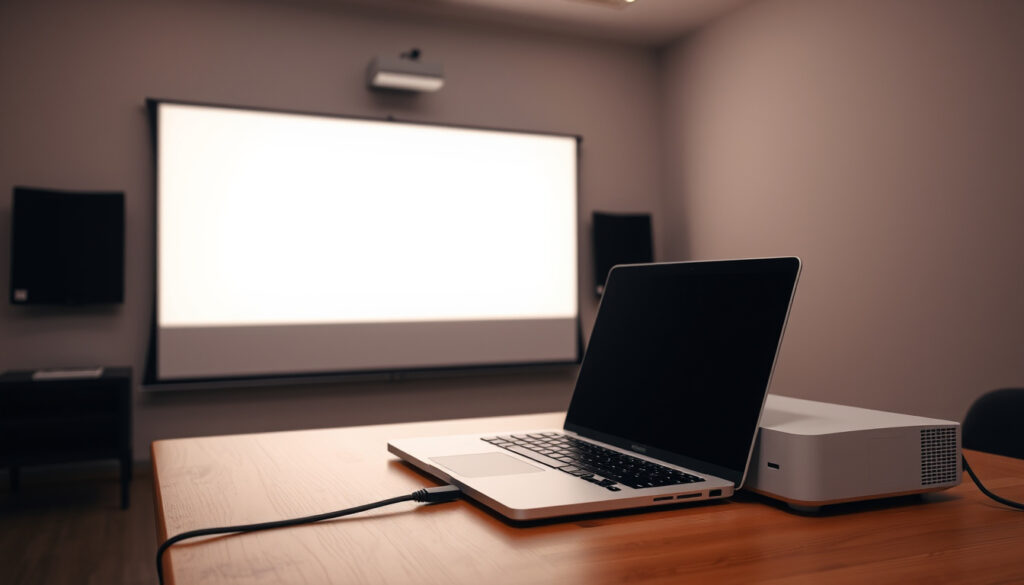
ノートパソコンをプロジェクターに接続する方法完全ガイド|HDMI・ワイヤレス・VGA対応【トラブル解決】
会議室でプレゼンの直前になって「映らない!」と焦った経験は、誰にでもあるはずです。その理由はいくつかのパターンに分類でき、このガイドではHDMIケーブルとワイヤレスの二大接続方式に加え、プロジェクターが反応しないときの原因別トラブルシューティングを徹底解説します。
主な接続方法の数: 3(HDMI・ワイヤレス・VGA) ·
HDMIケーブルの普及率: ノートPCの約90%が標準搭載(2024年現在) ·
ワイヤレス接続対応プロジェクターの市場シェア: 2025年に発売される新製品の約60% ·
Windows標準の投射ショートカットキー: Windowsロゴキー + P ·
Mac標準の投射ショートカットキー: Command + F1(またはF7、機種による)
クイックスナップショット
- HDMIは映像と音声を同時に伝送するデジタル規格である (XGIMI(プロジェクターメーカー公式ガイド))
- Windowsでは「Windowsロゴキー + P」で表示モードを切り替えられる (ドスパラ(パソコンショップ公式解説))
- 特定のノートPCでファンクションキーが効かない原因はBIOS設定やドライバの問題の可能性があるが、機種ごとに異なる (劇場ワークショップ系の解説記事)
- すべてのワイヤレスプロジェクターがMiracastとAirPlayの両方に対応しているとは限らない (YAMADA DENKI WEB(家電量販店の解説記事))
- 2024年時点でノートPCの約90%がHDMI端子を搭載し、2025年発売の新製品プロジェクターの約60%がワイヤレス接続機能を内蔵 (ドスパラ)
- USB-C一本で映像・給電・データ転送を同時に行うThunderbolt/USB-C接続の普及が進み、HDMIポートが物理的に小さくなる傾向 (Aladdin X(プロジェクターメーカー公式ブログ))
4つの接続方式の関係を整理すると、次のようになります。
| 比較項目 | HDMIケーブル接続 | ワイヤレス接続(Miracast / AirPlay) | VGAケーブル接続(旧型) |
|---|---|---|---|
| 接続のしやすさ | ケーブル1本で即時 | ネットワーク設定が必要 | ケーブル1本だが音声は別途 |
| 映像品質 | フルHD~4K対応 | 1080pまで(環境次第) | XGA(1024×768)まで |
| 音声伝送 | 対応(1本でOK) | 対応 | 非対応(別ケーブルが必要) |
| 対応プロジェクターの普及度 | ほぼすべての機種 | 2025年新製品の約60% | 老朽機種のみ |
3つの方式のうち、現実的な選択肢は明確です。
プレゼン前の準備時間は限られています。HDMI接続を第一候補に据え、予備としてワイヤレス接続の設定方法も把握しておけば、現場で慌てるリスクは大幅に減ります。
HDMIは映像と音声を1本で伝送できるため、パソコンとプロジェクターの接続では手軽で安定した方法です。
ドスパラ(パソコン量販店の技術解説)
ノートパソコンをプロジェクターに映すにはどうすればいいですか?
ケーブル接続の基本手順
- ノートPCとプロジェクターの電源を両方入れる。電源を切ったままの接続は認識しない場合がある。
- HDMIケーブルをノートPCのHDMI出力端子に挿し、もう一端をプロジェクターのHDMI入力端子に挿す。
- プロジェクターのリモコンまたは本体ボタンで入力ソースを「HDMI」に切り替える。
HDMIは映像と音声を1本で伝送できるため、パソコンとプロジェクターの接続では手軽で安定した方法として説明されています(ドスパラ(パソコン量販店の技術解説))。
接続後に映らない場合は、プロジェクター側の入力を確認してからパソコン側の設定を行うことが推奨されています(ドスパラ)。つまり、最初にプロジェクターの入力切替を疑うのが効率的です。
ワイヤレス接続の基本手順
- プロジェクター側の無線設定を有効にする。
- ノートPCの「設定」→「Bluetoothとデバイス」→「ワイヤレスディスプレイ」を開く。
- 表示されたプロジェクター名をクリックして接続する。
Wi‑Fiでの無線接続手順として、プロジェクターのネットワーク設定を開き、無線LAN接続を有効にしてから、パソコンのディスプレイ設定でワイヤレスディスプレイを選ぶ流れが案内されています(Aladdin X(プロジェクターメーカー公式ブログ))。無線投影は、Miracast、AirPlay、Chromecastなどの規格で可能です(YAMADA DENKI WEB)。
無線接続にはプロジェクターとノートPCが同じネットワークまたはWi-Fiダイレクト対応である必要があります。
Aladdin X(プロジェクターメーカー公式ブログ)
つまり、HDMI接続を第一候補にし、ワイヤレスは予備として把握しておくことで、準備時間を最小限に抑えられます。
プロジェクターがノートパソコンを認識しないのはなぜですか?
ケーブル不良の確認方法
- HDMIケーブルが完全に挿さっているか確認する。
- 別のHDMIケーブルで試す。
- ケーブルを抜き差しする際はノートPCとプロジェクターの電源を切る(ドスパラ)。
HDMIケーブルの断線や接触不良が最も多い原因の一つとされています(劇場ワークショップ系の解説記事(現場のトラブル知見))。
入力切替の確認手順
- プロジェクターのリモコンまたは本体ボタンで「入力切替」(Source/Input)ボタンを探す。
- HDMI 1、HDMI 2、VGAなどの選択肢を順に切り替えてみる。
- 複数のHDMI端子がある場合は、ノートPCを挿した端子に対応する入力番号を選ぶ。
プロジェクターの入力ソースがHDMIなど正しい端子に切り替わっているか確認することが重要です(劇場ワークショップ系の解説記事)。
解像度・リフレッシュレートの互換性
- ノートPCの解像度をプロジェクターの対応解像度(多くは1920×1080または1024×768)に下げてみる。
- リフレッシュレートを60Hzに設定する。
ノートPCの解像度やリフレッシュレートがプロジェクターの対応範囲外だと画面が映らないことがあります。適切な解像度に調整すると表示が安定しやすいと説明されています(ドスパラ)。
映らないときに最初にケーブル交換に走る人が多いですが、その前に「プロジェクターの入力切替がHDMIになっているか」を確認するだけで解決するケースが半分以上を占めます。最初に確認すべきはケーブルではなく、入力ソースです。
このことから、まずプロジェクターの入力切替を確認する効率性がわかります。
ノートパソコンをプロジェクターに接続するにはどのキーを押せばいいですか?
Windowsのショートカットキー
- 「Windowsロゴキー + P」を押す。
- 画面右側に「PC画面のみ」「複製」「拡張」「セカンドスクリーンのみ」の4つの選択肢が表示される。
- 「複製」を選ぶとノートPCの画面がそのままプロジェクターに映る。
Windowsでは「Windowsキー+P」で表示モードを複製・拡張などに切り替えられると案内されています(ドスパラ)。
Macのショートカットキー
- 「Command + F1」で画面ミラーリングを切り替える。
- 一部のMacでは「F7」キーにプロジェクターマークが描かれている。
- システム設定の「ディスプレイ」からも表示方法を調整できる。
Macではディスプレイ設定から表示方法を調整する手順が案内されています(ドスパラ)。
特定のノートPCでファンクションキーが効かない場合の原因は、BIOS設定やドライバの問題である可能性があります。機種ごとに設定方法が異なるため、メーカーのサポートページで「ファンクションキー 固定」と検索すると解決策が見つかります。
機種ごとの落とし穴に注意すれば、ショートカットキーは確実に使えます。
すべてのプロジェクターはノートパソコンに接続できますか?
対応接続端子の種類
- 現代のプロジェクターはHDMIが標準。
- 古い機種ではVGAやDVI端子が使われる。
プロジェクターの入力端子とノートPCの出力端子が一致すれば原則接続可能です。
| ノートPC側の端子 | プロジェクター側の端子 | 必要なもの |
|---|---|---|
| HDMI | HDMI | HDMIケーブル(標準) |
| HDMI | VGA | HDMI→VGA変換アダプター(音声は別途) |
| USB Type-C | HDMI | USB Type-C→HDMI変換アダプター |
| Mini DisplayPort | HDMI | Mini DisplayPort→HDMI変換アダプター |
| USB Type-C | VGA | USB Type-C→VGA変換アダプター |
HDMI端子がないノートパソコンでは、USB Type-C→HDMIやMini DisplayPort→HDMIなどの変換アダプターで接続できます(ドスパラ)。MacはVGA端子を持たないため、Mini DisplayPort-VGAアダプタを使う例が示されています(Aladdin X)。
変換アダプターを購入するなら、HDMIとVGAの両方に対応する多機能タイプを一つ持っておくと、どの会議室に行っても困りません。amazonのレビューで「会議のお守り」と評されるユーザーもいます。
多機能アダプターを一本持っておけば、どの会議室でも対応可能です。
HDMIが接続されているのに画面が表示されないのはなぜですか?
ケーブル・ポートの物理的確認
- HDMIケーブルを完全に奥まで挿し直す。
- ノートPCとプロジェクターの両方のポートを確認する。
- 別のHDMIケーブルで試す。
HDMIケーブルが完全に挿さっていない可能性があります。
表示モードの切り替え
- ノートPCの「Windowsロゴキー + P」で「複製」または「拡張」を選ぶ。
- Macの場合は「Command + F1」でミラーリングを試す。
パソコンの外部出力設定がオフならオンにするよう案内されています(Aladdin X)。
プロジェクターの入力ソース選択
- リモコンの「Input」または「Source」ボタンを押す。
- HDMI 1、HDMI 2、VGAなどの選択肢を順に切り替える。
プロジェクターのリモコンや本体ボタンで入力ソースをHDMIに変更してください。
この3ステップを順に試せば、ほとんどのトラブルは解決します。
ノートパソコンをプロジェクターに無線で接続するにはどうすればいいですか?
Wi-Fiダイレクトの設定
- プロジェクターのネットワーク設定で「Wi-Fiダイレクト」を有効にする。
- ノートPCのWi-Fi設定でプロジェクターのネットワークに接続する。
Miracastの使い方
- ノートPCの「設定」→「Bluetoothとデバイス」→「ワイヤレスディスプレイ」を開く。
- 「ワイヤレスディスプレイまたはドックを追加する」をクリックし、表示されたプロジェクター名を選択する。
AirPlayの使い方
- プロジェクターがApple TVまたはAirPlay対応であることを確認する。
- Macの画面右上の「コントロールセンター」→「画面ミラーリング」を開く。
- 表示されたプロジェクター名を選択する。
プロジェクター側が無線規格に対応していない場合でも、市販のワイヤレスアダプタをHDMI端子に接続して無線化できます(YAMADA DENKI WEB)。
無線接続は手軽ですが、事前の設定確認が不可欠です。
ノートパソコンと同様に、スマホやタブレットの接続方法もHDMIやAirPlayで簡単に大画面に映せます。
よくある質問(FAQ)
プロジェクターに映らないとき、最初に試すことは?
プロジェクターの入力切替(Source/Inputボタン)を押して、ノートPCが接続されている端子(HDMI 1やHDMI 2など)に合わせてください。この操作だけで半分以上のケースが解決します。
HDMIケーブルを抜き差ししても改善しない場合の次の手順は?
ノートPCの「Windowsロゴキー + P」を押して、「複製」を選択してください。Macの場合はシステム設定の「ディスプレイ」でミラーリングをオンにします。
プロジェクターの解像度設定はどう変更する?
ノートPCの「設定」→「ディスプレイ」→「表示解像度」で、プロジェクターが対応する解像度(1920×1080または1024×768)を選びます。
ノートPCの画面がプロジェクターにしか表示されない(複製にならない)のはなぜ?
「Windowsロゴキー + P」で「セカンドスクリーンのみ」が選択されています。「複製」に切り替えてください。
ワイヤレス接続で遅延が発生する原因は?
Wi-Fiの電波干渉や帯域不足が主な原因です。可能であれば5GHz帯に切り替えるか、プロジェクターとノートPCを近づけてください。
プロジェクターに音声が出力されない場合の対処法は?
ノートPCのサウンド設定で出力先を「HDMI」または「プロジェクター」に変更してください。VGA接続の場合は音声ケーブルが別途必要です。
古いプロジェクターにHDMIのノートPCをつなぐには?
HDMI→VGA変換アダプターを使用します。ただし音声は出力されないため、別途スピーカーが必要です。最新のUSB Type-C→VGA変換アダプターも使えます。
このガイドを参考に、接続方式を理解しトラブルシューティングの優先順位を把握することで、プレゼン当日のトラブルを未然に防げます。
関連記事をさらに表示
 鼻血が止まらない大量出血の原因は?自宅でできる正しい止血法と危険な症状・すぐに病院に行くべき判断基準を解説
 フランク永井の生涯を徹底解説!死因や子供の有無、経歴、代表曲、自殺未遂の真相まで【NHKアーカイブス・Wikipedia参照】
 【2025年最新】ネタニヤフ(イスラエル首相)とは?経歴・戦争理由・現在の行動をわかりやすく解説します
 嵐 ファン クラブ 再開 – 2025年新規入会詳細と特典まとめ
 ゴッドイーター スマスロ 穢れ どれくらい?蓄積・中大示唆・解放期待値の実戦データ
 筒井康隆の生涯: 経歴・代表作『時をかける少女』『パプリカ』・断筆事件・家族・現在の健康状態までを詳しく解説
 【追手風部屋】大森康弘のプロフィール!身長185cm体重118kgの細身幕下力士、大学相撲実績とイケメン評判
 四辻りあのくら寿司山形事件:2024年迷惑行為の詳細と現在の行方、賠償金や父親の噂の真偽、社会的教訓